

1. 자바 설치
https://www.oracle.com/java/technologies/downloads/
Download the Latest Java LTS Free
Subscribe to Java SE and get the most comprehensive Java support available, with 24/7 global access to the experts.
www.oracle.com
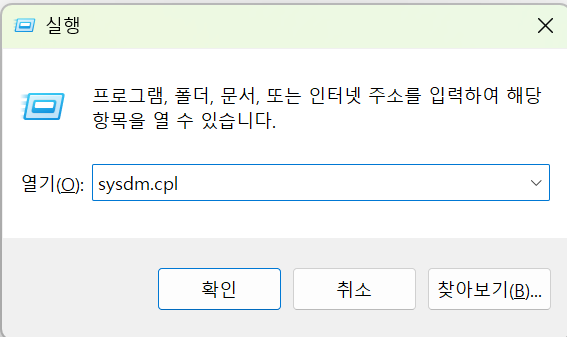
window + r -> sysdm.cpl 입력
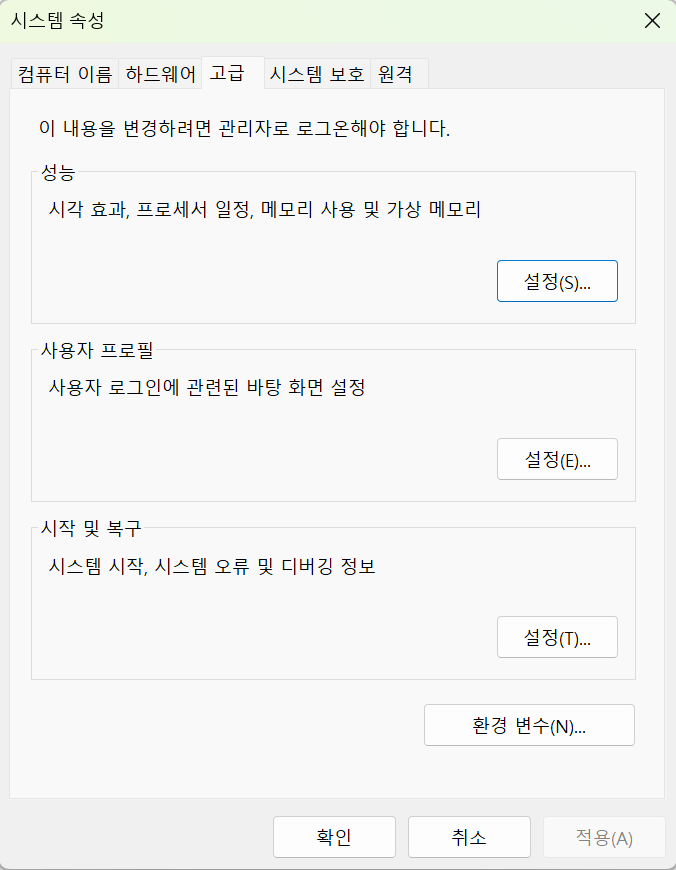
고급 탭 -> 환경 변수 설정

새로 만들기
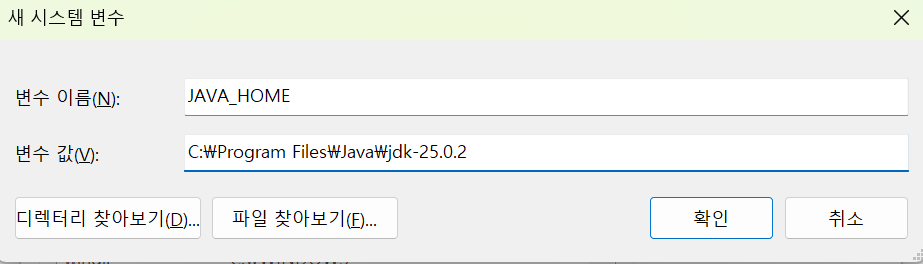
변수 값에 설치한 버전 작성

새로 만들기 또 눌러서 다음과 같이 설정
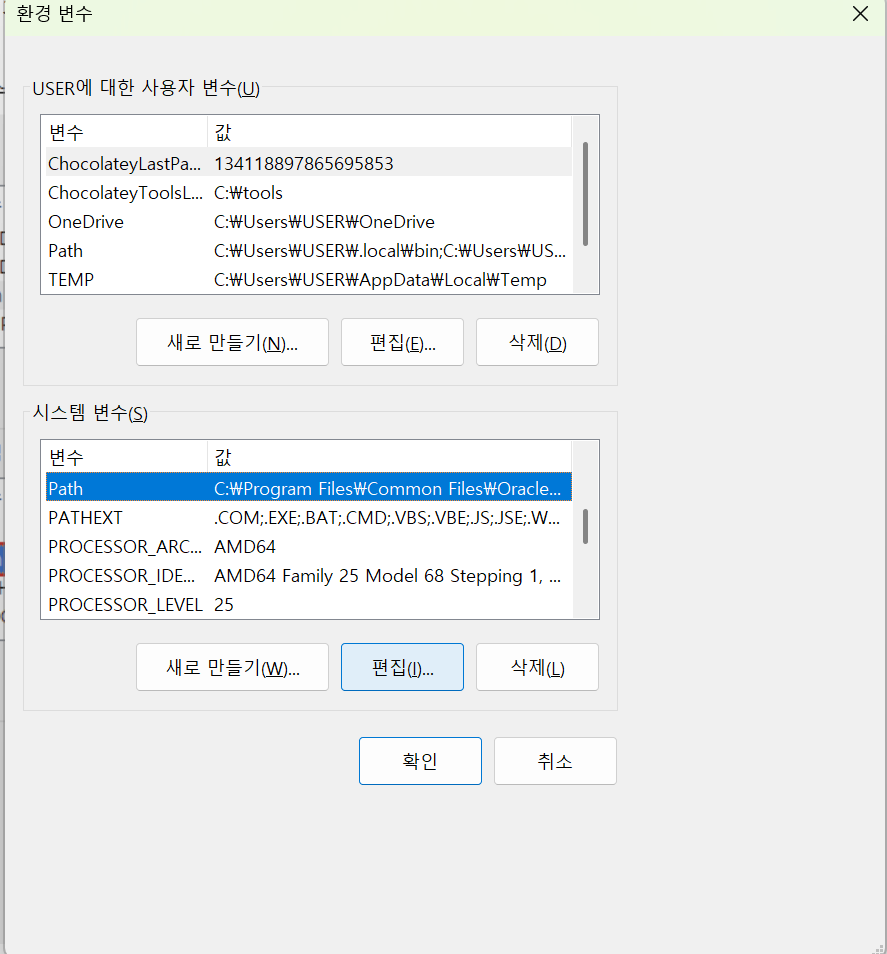
Path -> 편집

%JAVA_HOME%\bin 입력

cmd 창에 java --version을 입력하면 설정한 java 버전이 잘 나오는 것을 볼 수 있다.
2. IntelliJ 설치
https://www.jetbrains.com/ko-kr/idea/download/?section=windows
IntelliJ IDEA 다운로드
www.jetbrains.com
java를 사용하기 위해 기존에 사용하던 vscode 대신 intellij를 설치했다.
3. Spring boot 프로젝트 생성
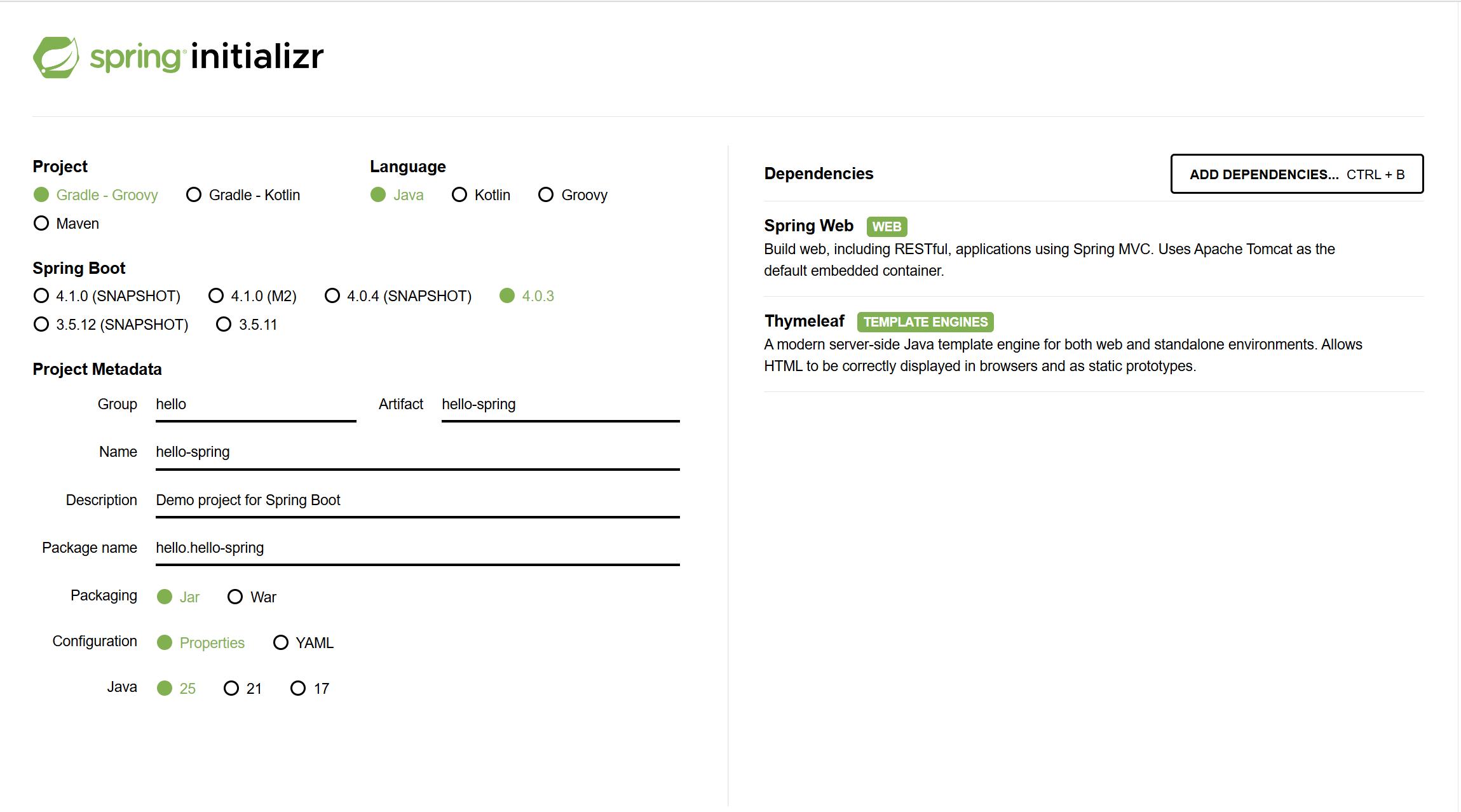
다음과 같이 설정하고 생성했다.
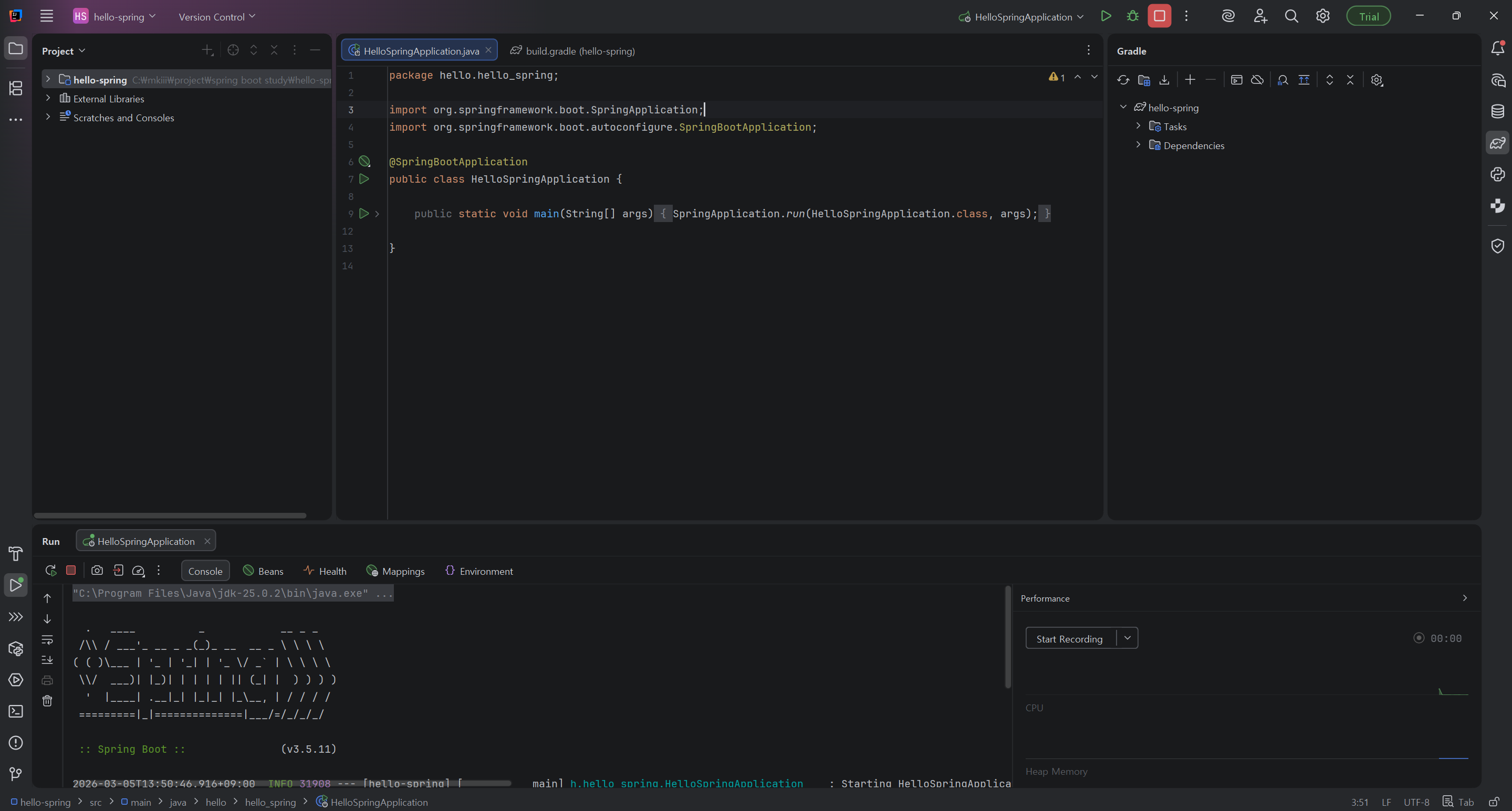
IntelliJ에서 build를 완료하고 실행시킨 모습이다.
4. View 환경설정
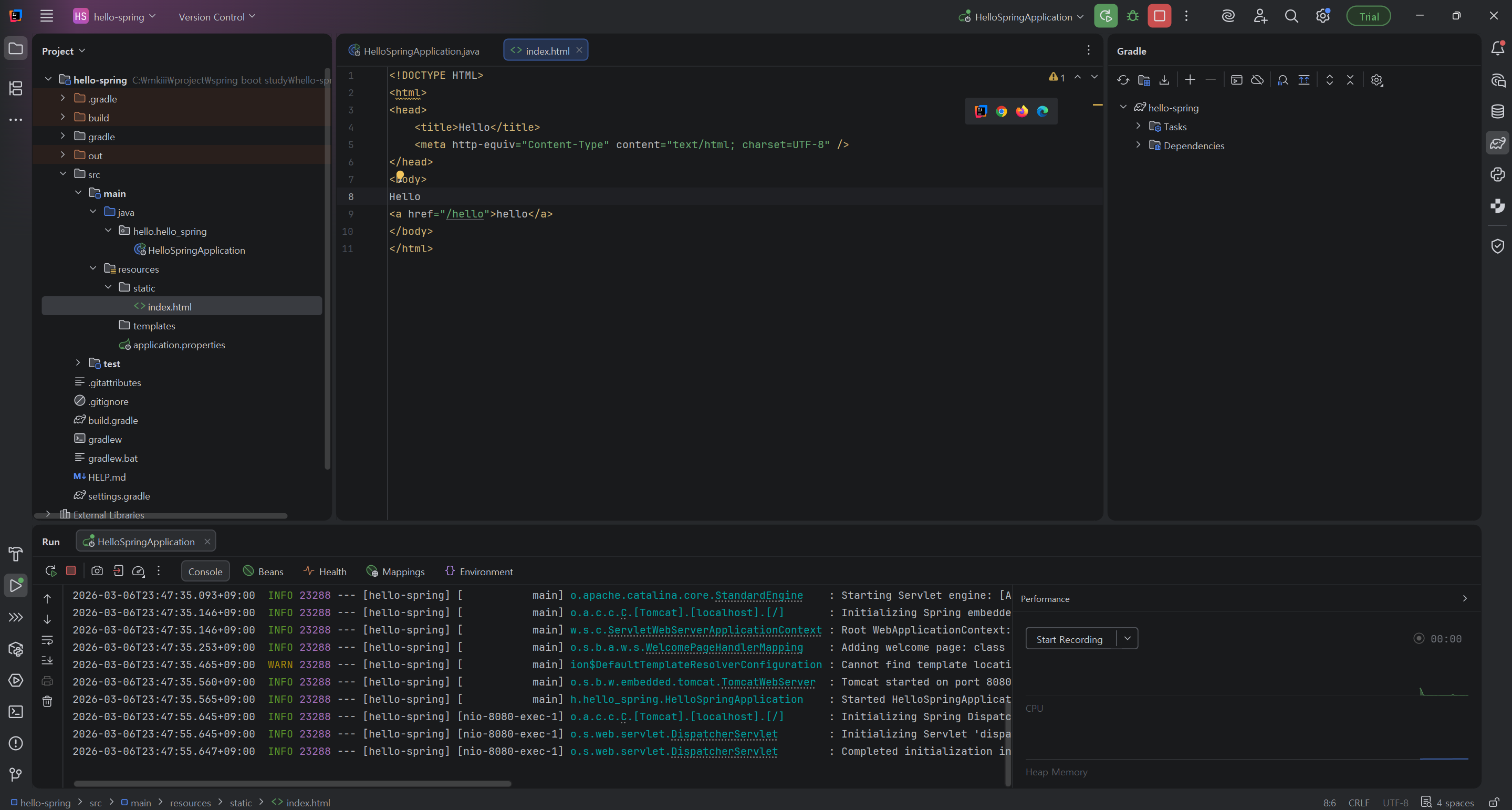
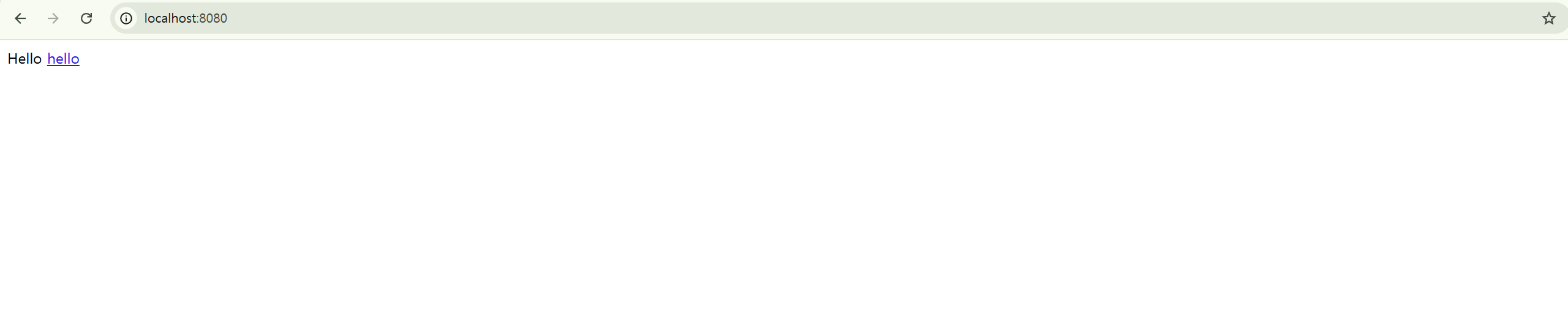
spring boot에서는 welcome page 기능을 제공하기 때문에
resources/static에 index.html 파일을 올려두면 사진처럼 뜨는 것을 볼 수 있다.
이제 thymeleaf 템플릿 엔진을 사용하여
주소값으로 /hello를 받았을때 페이지를 렌더링하는 것을 해보았다.
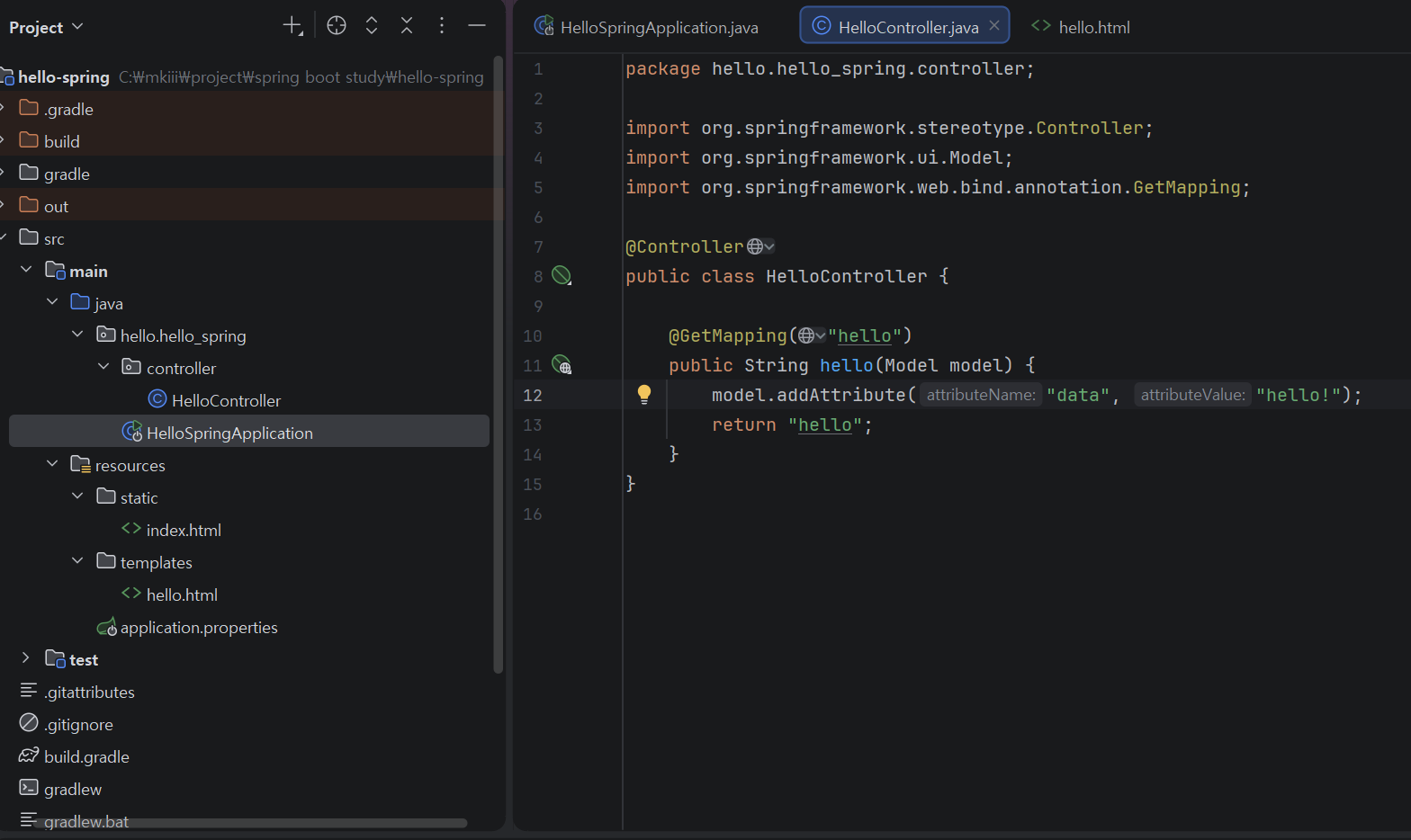
먼저, controller 패키지를 생성하고 HelloController 클래스를 사진과 같이 정의했다.
코드를 설명하자면, hello를 getMapping했을때, data에 hello를 mapping시키는 모델을 정의한다는 뜻이다.

그다음, templates 폴더에 hello.html을 사진과 같이 생성했다.
controller에서 return값을 hello로 반환했고, viewResolver가 화면을 찾아서 이를 처리하여 hello.html로 변환한 것을 웹 브라우저에 렌더링하게 된다.
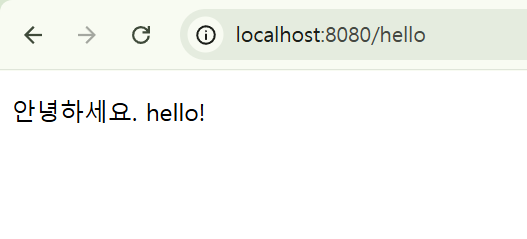
사진처럼 렌더링된 것을 볼 수 있다.
5. 빌드 및 실행
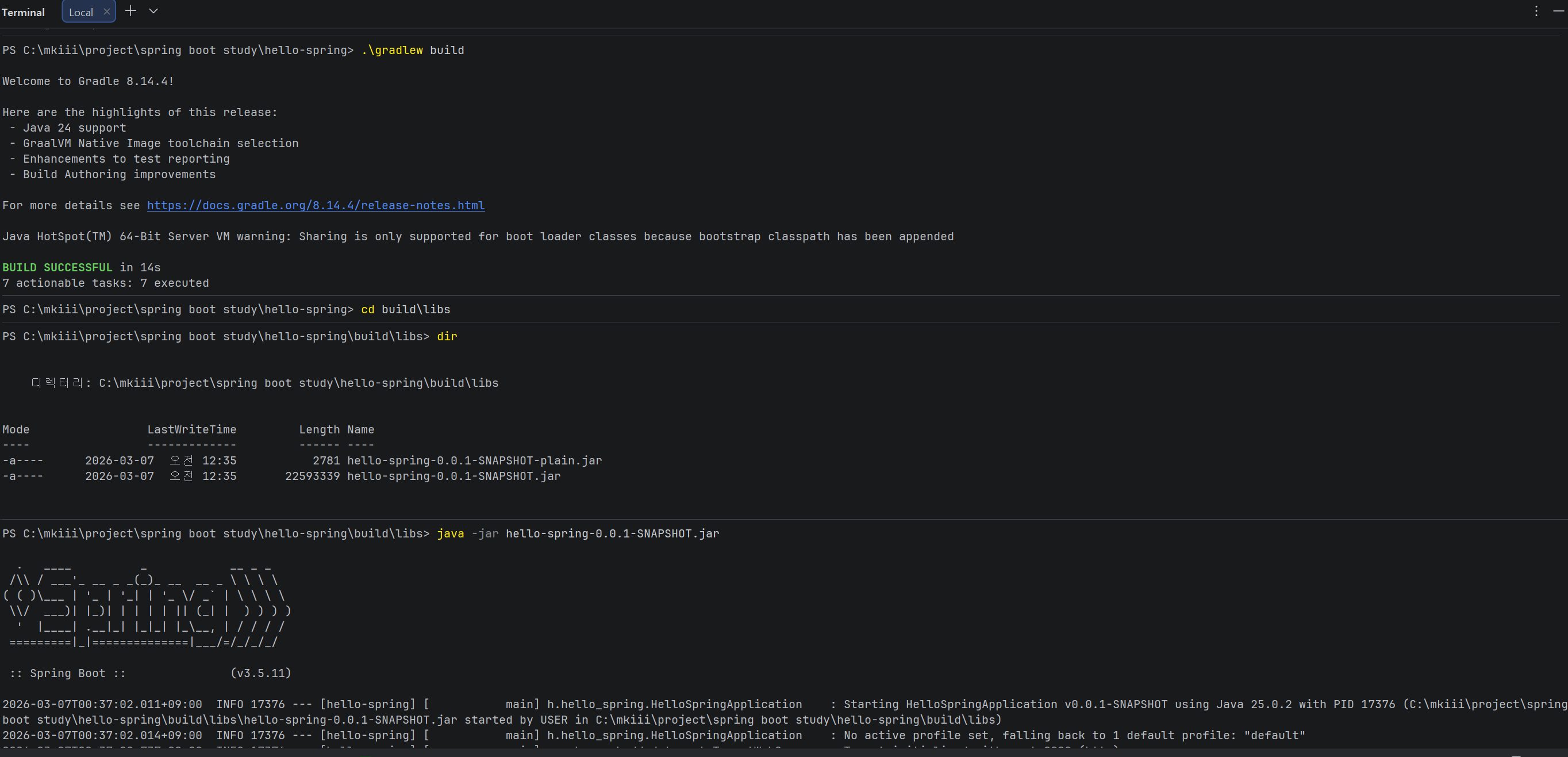
.\gradlew build -> cd build\libs -> dir -> java -jar hello-spring-0.0.1-SNAPSHOT.jar
순서로 실행하였다.
.\gradlew build로 빌드한다. 즉, 하나의 파일로 압축하는 과정을 거친다.
그다음, 빌드된 파일들이 모여있는 build\libs 경로에서 가장 최근 빌드 버전을 찾기 위해 dir 명령어를 사용한다.
마지막으로, 가장 최근 빌드 버전을 java -jar을 통해 실행하여 서버가 켜진 모습이다.
'백엔드' 카테고리의 다른 글
| Spring 입문 #5 - 회원 관리 예제: 웹 MVC 개발 (0) | 2026.05.09 |
|---|---|
| Spring 입문 #4 - 스프링 빈과 의존관계 (0) | 2026.05.04 |
| Spring 입문 #3 - 회원 관리 예제: 회원 서비스 (2) | 2026.05.02 |
| Spring 입문 #2 - 회원 관리 예제 : 도메인, 레포지토리 (0) | 2026.03.30 |
| Spring 입문 #1 - 스프링 웹 개발 기초 (0) | 2026.03.17 |